
Σφάλμα 500 ή «κρίσιμο σφάλμα» στον ιστότοπό σας (ακόμη και μετά από ενημέρωση WordPress)
Βλέπετε μια λευκή οθόνη, 500 Internal Server Error ή στο WordPress Παρουσιάστηκε ένα κρίσιμο σφάλμα σε αυτόν τον ιστότοπο; Τότε ο κώδικας του ιστοτόπου σας έχει κολλήσει. Ο ίδιος ο server συνήθως λειτουργεί κανονικά. Με τα παρακάτω βήματα θα βρείτε στις περισσότερες περιπτώσεις μόνοι σας την αιτία.
Πρώτα: τι άλλαξε πρόσφατα;
Ένα σφάλμα 500 σχεδόν ποτέ δεν εμφανίζεται από το πουθενά. Μήπως μόλις ενημερώσατε ένα plugin, ένα θέμα εμφάνισης ή το WordPress, αλλάξατε την έκδοση PHP ή τροποποιήσατε κάτι στο .htaccess; Αναιρέστε τότε πρώτα ακριβώς αυτή την αλλαγή. Αυτή είναι συνήθως η ταχύτερη λύση.
Ελέγξτε το αρχείο καταγραφής σφαλμάτων
Το αρχείο καταγραφής σφαλμάτων δείχνει ποιο αρχείο και ποια γραμμή προκαλεί το σφάλμα. Συνδεθείτε στο DirectAdmin και ανοίξτε Πληροφορίες συστήματος & Αρχεία › Σύνοψη ιστοτόπου & αρχεία καταγραφής. Επιλέξτε το domain σας και ανοίξτε το αρχείο καταγραφής σφαλμάτων. Οι τελευταίες γραμμές είναι οι πιο πρόσφατες. Αν για παράδειγμα εμφανίζεται PHP Fatal error με μια διαδρομή προς wp-content/plugins/όνομα-plugin, τότε γνωρίζετε ποιο plugin προκαλεί το πρόβλημα.

WordPress: κρίσιμο σφάλμα μετά από ενημέρωση
Μετά από ενημέρωση ενός plugin, ενός θέματος εμφάνισης ή του ίδιου του WordPress, αυτή είναι μακράν η πιο συχνή αιτία. Αν δεν μπορείτε πλέον να μπείτε στη διαχείριση του WordPress, ακολουθήστε τα εξής βήματα:
- Ελέγξτε το γραμματοκιβώτιό σας. Σε περίπτωση κρίσιμου σφάλματος, το WordPress στέλνει συχνά ένα email στη διεύθυνση του διαχειριστή με έναν σύνδεσμο προς τη λειτουργία ανάκτησης. Με αυτόν συνδέεστε ενώ το προβληματικό plugin ή θέμα εμφάνισης είναι προσωρινά απενεργοποιημένο, και το απενεργοποιείτε ή το επαναφέρετε εσείς οι ίδιοι.
- Δεν λάβατε email; Απενεργοποιήστε τα plugins μέσω του DirectAdmin. Ανοίξτε τη Διαχείριση αρχείων και μεταβείτε στο
domains/jouwdomein.nl/public_html/wp-content. Μετονομάστε τον φάκελοpluginsσε, για παράδειγμα,plugins-uit. Το WordPress θα απενεργοποιήσει τότε όλα τα plugins. - Λειτουργεί ξανά ο ιστότοπός σας; Μετονομάστε τον φάκελο ξανά σε
pluginsκαι ενεργοποιήστε στο WordPress τα plugins ένα προς ένα, μέχρι να επανεμφανιστεί το σφάλμα. Έτσι θα γνωρίζετε ποιο είναι. Αν το γνωρίζετε ήδη από το αρχείο καταγραφής σφαλμάτων, μετονομάστε μόνο τον φάκελο εκείνου του plugin. - Οφείλεται στο θέμα εμφάνισης; Μετονομάστε τότε στο
wp-content/themesτον φάκελο του ενεργού θέματός σας. Το WordPress θα επιστρέψει σε ένα προεπιλεγμένο θέμα, αν αυτό είναι ακόμη εγκατεστημένο. - Μόλις αλλάξατε την έκδοση PHP; Επαναφέρετέ την στο Select PHP version. Διαβάστε Αλλαγή έκδοσης PHP και ρυθμίσεων PHP.
Επιστροφή σε μια λειτουργική έκδοση
Δεν τα καταφέρνετε και ο ιστότοπος λειτουργούσε ακόμη χθες; Επαναφέρετε τότε ένα αντίγραφο ασφαλείας.
- WebOké Backups: στο Το WebOké μου επιλέγετε μια χρονική στιγμή πριν από το σφάλμα και επαναφέρετε μόνο τον φάκελο του ιστοτόπου σας και, αν χρειάζεται, τη βάση δεδομένων. Διαβάστε WebOké Backups: προβολή, επαναφορά ή λήψη ενός αντιγράφου ασφαλείας.
- Installatron: αν το Installatron δημιούργησε ένα αντίγραφο ασφαλείας πριν από την ενημέρωση, μπορείτε να το επαναφέρετε στο Τα αντίγραφα ασφαλείας μου. Διαβάστε Δημιουργία και επαναφορά αντιγράφων ασφαλείας στο Installatron.
Ελέγξτε το .htaccess σας
Μία λανθασμένη γραμμή στο .htaccess προκαλεί αμέσως σφάλμα 500 για ολόκληρο τον ιστότοπο. Ένα γνωστό παράδειγμα είναι μια γραμμή που άφησε πίσω ένα plugin ασφαλείας, όπως php_value auto_prepend_file με μια διαδρομή προς ένα αρχείο που δεν υπάρχει πλέον.
- Ανοίξτε στο DirectAdmin Πληροφορίες συστήματος & Αρχεία › Διαχείριση αρχείων.
- Μεταβείτε στο
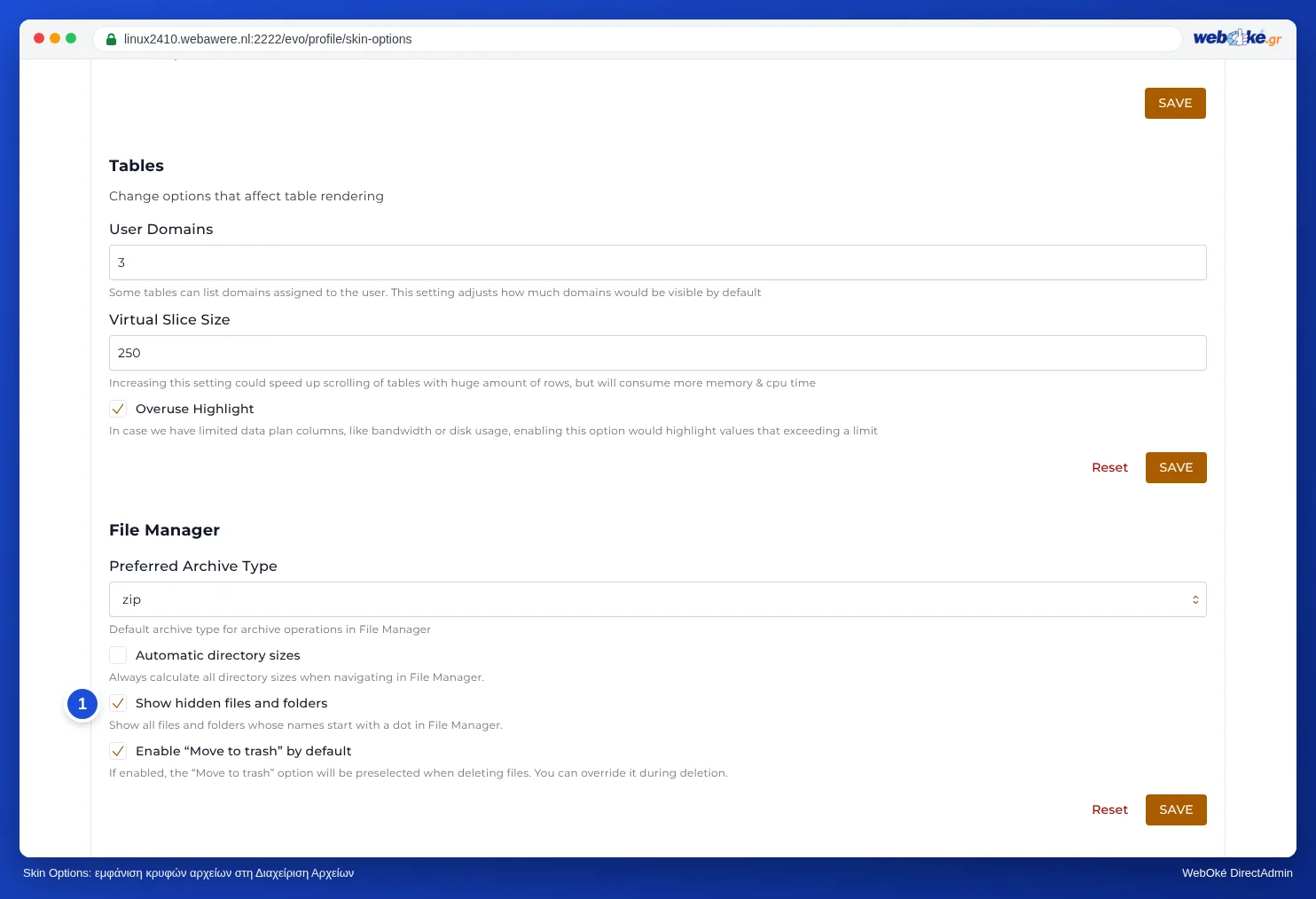
domains/jouwdomein.nl/public_html. Δεν βλέπετε το .htaccess; Τα αρχεία που ξεκινούν με τελεία είναι κρυφά. Ενεργοποιήστε στη Διαχείριση αρχείων την εμφάνιση κρυφών αρχείων. - Μετονομάστε το
.htaccessσε, για παράδειγμα,.htaccess-oud. - Φορτώστε ξανά τον ιστότοπό σας. Αν το σφάλμα έχει εξαφανιστεί, τότε το πρόβλημα βρίσκεται στο .htaccess. Αφαιρέστε τη λανθασμένη γραμμή και μετονομάστε το αρχείο ξανά.
Άλλες αιτίες
- Πολύ λίγη μνήμη: αν στο αρχείο καταγραφής σφαλμάτων εμφανίζεται
Allowed memory size ... exhausted, αυξήστε τοmemory_limitστο Select PHP version. - Λανθασμένα δικαιώματα αρχείων: οι φάκελοι πρέπει να έχουν δικαιώματα 755 και τα αρχεία 644.
- Πλήρης αποθηκευτικός χώρος: αν το πακέτο σας είναι γεμάτο, ο ιστότοπός σας δεν μπορεί πλέον να αποθηκεύσει δεδομένα. Ελέγξτε στον πίνακα ελέγχου του DirectAdmin το Χώρος δίσκου.
Με το Υγεία domain βλέπετε με μια ματιά αν το domain, ο ιστότοπος και το πιστοποιητικό SSL σας είναι εντάξει.
Δείτε επίσης στον οδηγό του DirectAdmin: Εμφάνιση και επεξεργασία κρυφών αρχείων όπως το .htaccess και Σύνοψη ιστοτόπου και αρχεία καταγραφής: το αρχείο καταγραφής σφαλμάτων και το αρχείο καταγραφής πρόσβασης.
Αναλυτικές οδηγίες με στιγμιότυπα οθόνης: Ο ιστότοπός μου είναι λευκός ή εμφανίζει σφάλμα 500 στον οδηγό του DirectAdmin.