
SSL-sertifikaadi aktiveerimine, uuendamine ja probleemide lahendamine
SSL-sertifikaadiga on su veebileht ligipääsetav https kaudu, koos lukumärgiga aadressiribal. WebOké juures saad tasuta Let's Encrypt-sertifikaadi, mis uueneb automaatselt. Allpool loed, kuidas selle sisse lülitada, kuidas on lood alamdomeenidega ja mida teha, kui sertifikaat on aegunud või su sait näitab ikkagi 'ei ole turvaline'.
Uued domeenid saavad tavaliselt sertifikaadi automaatselt, mõne tunni jooksul pärast seda, kui domeen hakkab meie serverile osutama. Ei näe lukumärki? Siis lülita see DirectAdminis ise sisse.
Nii lülitad sertifikaadi sisse
- Logi sisse DirectAdminisse: mine Minu WebOké juures jaotisse Minu tooted ja klõpsa oma majutuspaketi juures nupul DirectAdmin.
- Klõpsa jaotises Kontohaldus valikul SSL/TLS Certificates. Kui sul on rohkem domeene, vali domeen paremal üleval.
- Vahekaardil Sertifikaatide haldamine näed, kas sertifikaat on juba olemas. Kui seal on kirjas, et ACME süsteem on välja lülitatud, mine vahekaardile ACME Settings.
- Lülita Luba ACME sisse, jäta muud seaded muutmata ja klõpsa all Save.
- Mine tagasi vahekaardile Sertifikaatide haldamine ja klõpsa jaotises Automaatne sertifikaadi väljastamine nupul Request Now. Kinnita küsimus.
Taotlus töötab taustal ja võtab tavaliselt paar minutit aega. Pärast seda on sertifikaat näha jaotises Sertifikaatide loend. See kehtib su domeenile, www-le ja ka mail, ftp, pop ning smtp jaoks, ning DirectAdmin uuendab seda automaatselt. Kui sa ei klõpsa Request Now peal, teeb DirectAdmin seda ise 24 tunni jooksul.
Sertifikaat alamdomeenile
Alamdomeen, näiteks shop.jouwdomein.nl, saab sertifikaadis automaatselt oma koha. Sul ei ole vaja selle jaoks midagi eraldi tellida.
- Loo alamdomeen jaotises Subdomain Management ja veendu, et see osutab DNS-is meie serverile.
- DirectAdmin taotleb sertifikaadi järgmises automaatses tsüklis, 24 tunni jooksul. Kui sa ei taha oodata, klõpsa jaotises SSL/TLS Certificates nupul Request Now.
- Kas näed alamdomeenil serveri nimele väljastatud sertifikaati (näiteks linux2023.webawere.nl) või teadet, et nimi ei klapi? Siis ei ole alamdomeenil veel oma sertifikaati. Kontrolli DNS-i ja taotle see uuesti.
- Wildcard-sertifikaat (*.jouwdomein.nl) on võimalik ainult siis, kui su domeeni DNS asub WebOké juures (ns1.webawere.nl ja ns2.webawere.nl). Kui su DNS asub mujal, näiteks Cloudflare's, siis lülita jaotises ACME Settings lüliti Eelista wildcard-sertifikaate välja. Siis saad sertifikaadi eraldi nimedega ja see töötab sama hästi.
Rohkem sellest loed artiklist Sertifikaat www, alamdomeenide ja wildcardi jaoks. Kui alamdomeen ise veel ei tööta, loe artiklit Loodud alamdomeen ei tööta.
Taotlemine ei õnnestu?
Kas näed loendit jaotises Ebaõnnestunud HTTP kontrollid? Siis ei saa Let's Encrypt neid nimesid kontrollida. Tavaliselt ei osuta domeen (veel) meie serverile, näiteks sellepärast, et kolimine on veel pooleli või DNS asub mujal. Pärast DNS-i muutmist võtab see mõnikord mõne tunni aega, enne kui sertifikaati saab taotleda. Lehega Domeeni tervis näed kiiresti, kas su domeen osutab meile.
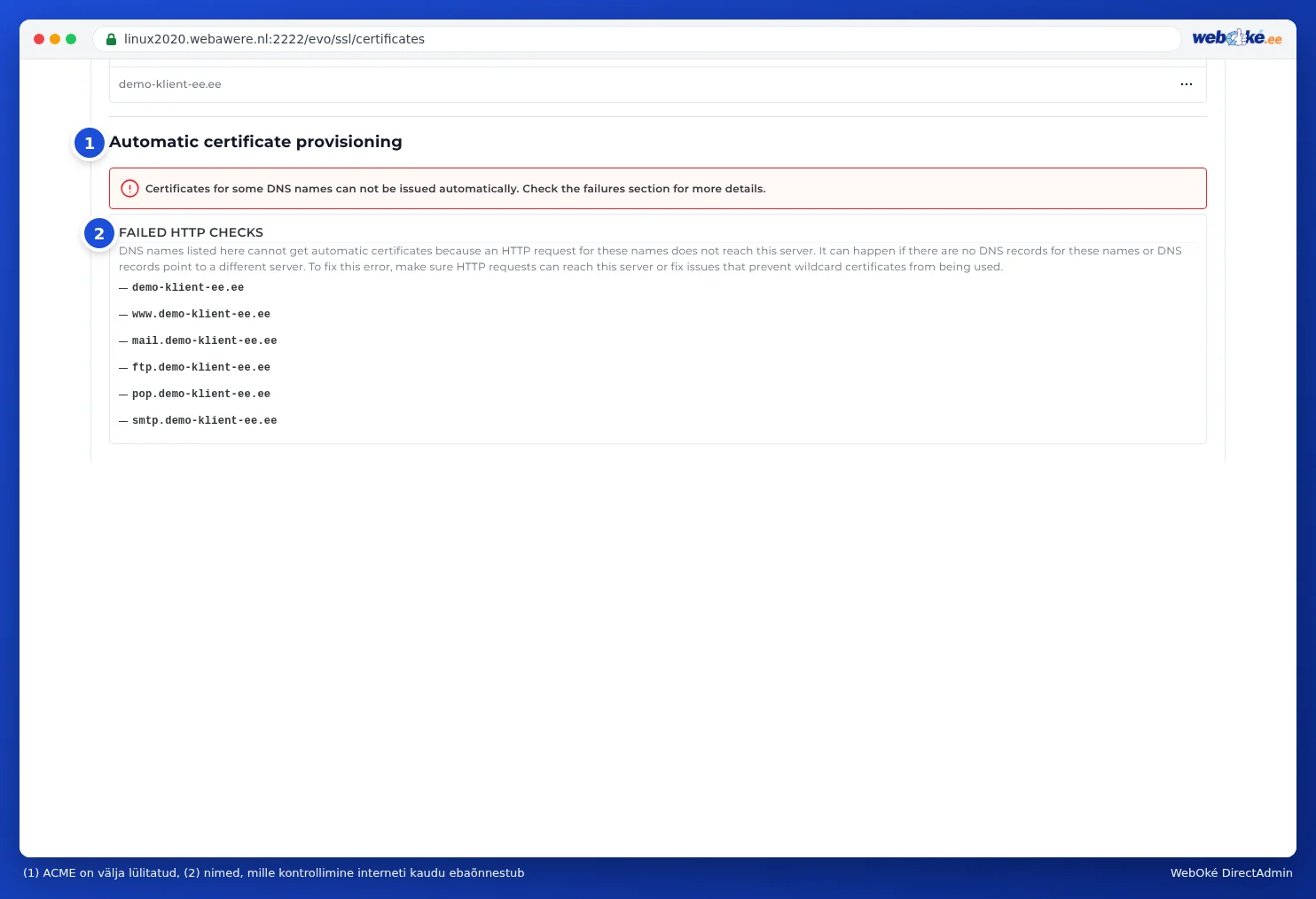
Kui loendis on ainult mail, ftp, pop või smtp ja su e-post asub mujal, siis see pole probleem: su veebileht saab sertifikaadi ikkagi.
Sertifikaat aegunud või uuendamata?
DirectAdmin uuendab sertifikaati automaatselt, kuid selleks peab Let's Encrypt saama su domeeni iga kord uuesti kontrollida. Kui sertifikaat on aegunud, siis see kontroll ebaõnnestus. Vaata need punktid üle:
- Kas su domeen osutab veel meile? Kontrolli A-kirjet ja ka AAAA-kirjet (IPv6). Kui üks neist osutab teisele serverile, ebaõnnestub kontroll. Vaata Kuidas kontrollida, kas mu domeen osutab õigele serverile?
- Kas kasutad Cloudflare proksit? Kui oranž pilv on sisse lülitatud, lülita see ajutiselt välja (hall pilv), kuni sertifikaat on olemas.
- Kas su DNS-is on CAA-kirje? Siis peab seal olema letsencrypt.org. Lisa see või kustuta CAA-kirje.
- Kas su veebileht blokeerib kontrolli? Let's Encrypt toob faili kaustast
/.well-known/acme-challenge/. Oma reegel failis.htaccess, turvaplugin või parooliga kaitstud kaust võib seda takistada. Eemalda selline reegel ajutiselt või tee .well-known jaoks erand. - Kas oled kunagi üles laadinud oma sertifikaadi? Kui see on aegunud või ei sobi nimega, kustuta see jaotises Sertifikaatide loend. Siis saab DirectAdmin taas tasuta sertifikaadi taotleda.
- Taotle sertifikaat uuesti nupuga Request Now, pärast seda kui oled põhjuse lahendanud.
Kõik teated ja lahendused leiad artiklist Let's Encrypt ei õnnestu: põhjused ja lahendused.
Sertifikaat aktiivne, aga ikka 'ei ole turvaline'?
Kas su sertifikaat töötab, aga brauser ei näita lukumärki või kuvab teate 'ei ole turvaline'? Siis on tavaliselt üks neist põhjustest:
- Mixed content: su leht laadib veel pilte, fonte või skripte http:// kaudu. Vajuta brauseris F12 ja ava vahekaart Console. Seal on teated Mixed Content kohta ja iga osa aadress, mis veel laadib http kaudu. Asenda need aadressid https:// vastu.
- Nimi ei ole sertifikaadis: avad näiteks www, domeeniosuti või edastatud domeeni, millel pole sertifikaati. Klõpsa aadressist vasakul oleval ikoonil ja vaata, millise nime jaoks sertifikaat kehtib. Veendu, et see nimi osutab meile, ja taotle sertifikaat uuesti.
- Avad saidi http kaudu: suuna külastajad automaatselt https-ile. Loe Külastajate kohustuslik suunamine https-ile.
Kuidas lahendada mixed content WordPressis ja teistel veebilehtedel, loed artiklist Lukumärki pole või 'ei ole turvaline': mixed content'i lahendamine.
Kas jääd hätta?
Palu Minu WebOké AI-assistendil su sertifikaati kontrollida või loo pilet. Lisa oma domeeninimi ja see, mida näed jaotises Ebaõnnestunud HTTP kontrollid.
Põhjalik selgitus koos ekraanipiltidega: Tasuta Let's Encrypt-sertifikaadi taotlemine DirectAdmini juhendis.