
Dodavanje poštanskog sandučića na Androidu (aplikacija Gmail i Samsung E-mail)
Želite li koristiti svoju WebOké e-mail adresu na Android telefonu? U aplikaciji Gmail ili u Samsung Email dodajte je kao IMAP račun. Niže se nalaze koraci i postavke koje su Vam potrebne.
Što Vam je potrebno
- Vaša potpuna e-mail adresa, na primjer info@vašadomena.nl, i lozinka tog poštanskog sandučića.
- Naziv poslužitelja: Vaša domena (vašadomena.nl) ako se Vaša web stranica nalazi kod WebOké, ili naziv poslužitelja Vašeg paketa, poput linux2023.webawere.nl.
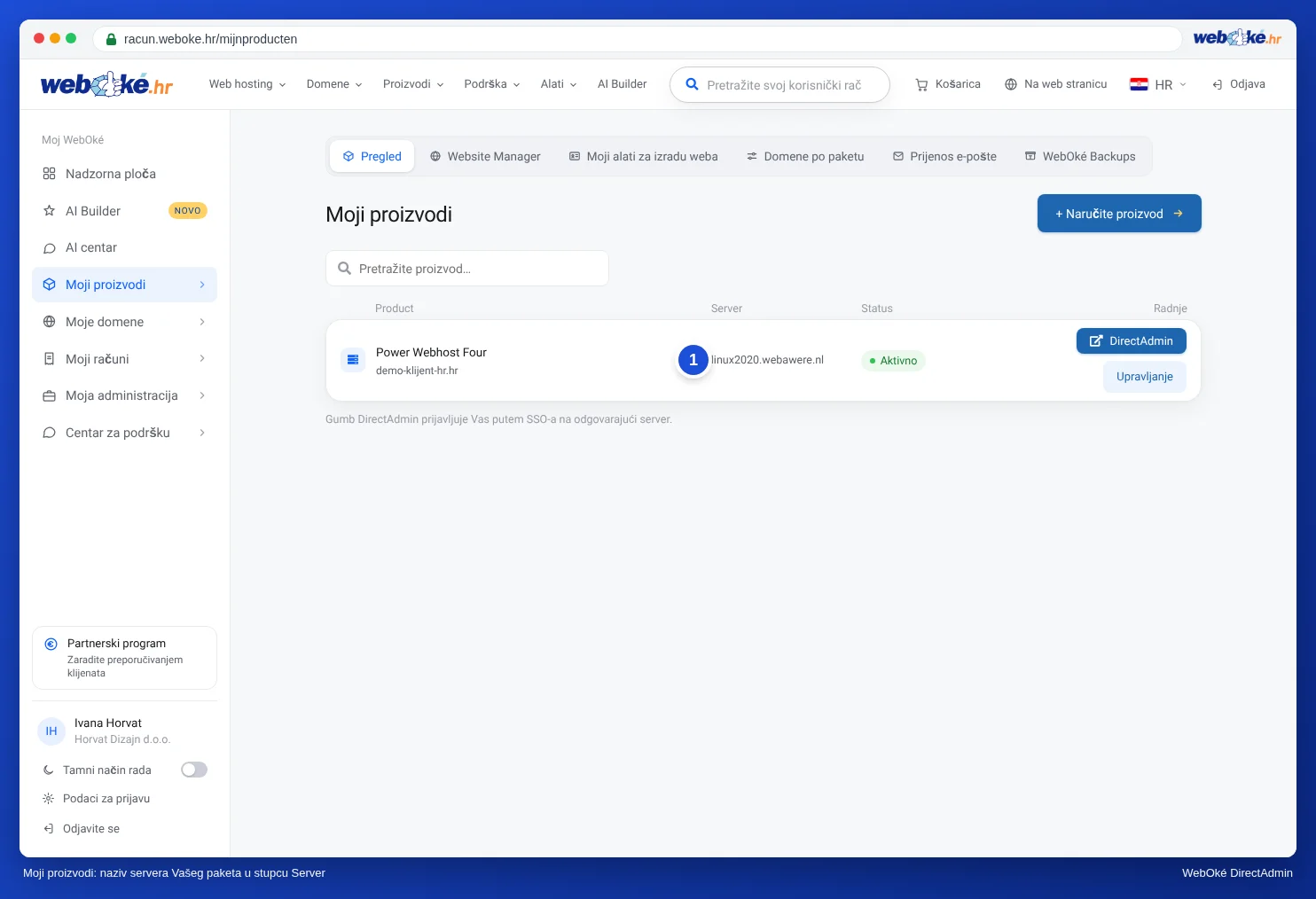
Imate li samo e-mail paket kod nas (poput Email One) dok se Vaša web stranica nalazi negdje drugdje? Tada uvijek koristite naziv poslužitelja Vašeg paketa, a ne naziv Vaše domene. Naziv poslužitelja pronaći ćete u Moj WebOké pod Moji proizvodi, u stupcu Server, te u e-mailu dobrodošlice.
U aplikaciji Gmail
- Otvorite aplikaciju Gmail i dodirnite svoju profilnu sliku ili inicijal gore desno.
- Dodirnite Dodaj drugi račun i odaberite Ostalo (dakle ne Google, Outlook ili Exchange).
- Unesite svoju e-mail adresu i dodirnite Ručna konfiguracija. Odaberite Osobno (IMAP).
- Unesite lozinku svog poštanskog sandučića i dodirnite Dalje.
- Dolazni poslužitelj: korisničko ime je Vaša potpuna e-mail adresa, poslužitelj je Vaša domena ili naziv poslužitelja. Odaberite SSL/TLS s portom 993 ako aplikacija to zatraži.
- Odlazni poslužitelj: ostavite uključenu opciju prijava obavezna, s Vašom potpunom e-mail adresom i lozinkom. Poslužitelj je isti naziv kao kod dolaznog. Odaberite STARTTLS s portom 587, ili SSL/TLS s portom 465.
- Odaberite koliko često aplikacija treba sinkronizirati i po želji dajte računu naziv. Gotovo.
U Samsung Email ili drugoj aplikaciji za e-poštu
To ide na isti način. Dodajte novi račun, odaberite ručno postavljanje ili "ostalo", odaberite IMAP i unesite podatke navedene niže. Nazivi gumba razlikuju se ovisno o telefonu i verziji aplikacije.
Vrsta računa        IMAP
Dolazni poslužitelj vašadomena.nl ili naziv poslužitelja, port 993, SSL/TLS
Odlazni poslužitelj isti naziv, port 587 sa STARTTLS (ili 465 sa SSL/TLS)
Korisničko ime      Vaša potpuna e-mail adresa (dolazno i odlazno)
Lozinka             lozinka poštanskog sandučića
Prijava odlazno     uključena
Ne radi?
- Pogrešno korisničko ime ili lozinka: kao korisničko ime unesite potpunu e-mail adresu, također i kod odlaznog poslužitelja. Isprobajte lozinku u webmailu.
- Poruka o certifikatu: koristite naziv poslužitelja Vašeg paketa kao dolazni i odlazni poslužitelj. Ne koristite mail.vašadomena.nl, imap.vašadomena.nl niti smtp.vašadomena.nl.
- Primanje radi, a slanje ne: provjerite port 587 ili 465 te je li uključena prijava kod odlaznog poslužitelja. Pročitajte i Ne mogu slati e-poštu.
- Odjednom nema više e-pošte ni web stranice putem Vaše wifi mreže? Tada je možda Vaša IP adresa blokirana zbog previše neuspjelih pokušaja prijave. Pročitajte Jesam li blokiran? Vaša IP adresa i naš firewall.
Radije nemojte dopustiti Gmailu na računalu da preuzima ili prosljeđuje Vašu e-poštu. Google više ne preuzima e-poštu s drugih računa, a proslijeđena e-pošta često završi u spamu. Umjesto toga, dodajte svoju adresu u aplikaciju, kao što je opisano gore.
Koristite li iPhone? Pročitajte Dodavanje poštanskog sandučića na iPhoneu (Apple Mail).
Opširnije objašnjenje: Android i aplikacija Gmail i Svi podaci na jednom mjestu: poslužitelji, portovi i sigurnost u DirectAdmin priručniku.
Je li Vam ovaj članak bio koristan?