
Fizetési emlékeztetőt kaptam, pedig már fizettem
Fizetési emlékeztetőt kapott egy olyan számláról, amelyet már kiegyenlített? Ilyenkor általában a befizetés még nem került feldolgozásra, vagy az emlékeztető és a befizetés keresztezte egymást. Az alábbiakban olvashatja, hogyan ellenőrizheti ezt, és mi a teendő, ha mégsem stimmel.
1. lépés: ellenőrizze a státuszt a Számláim menüben
- Jelentkezzen be a Fiókom felületre, és lépjen a Számláim menüpontra.
- Keresse meg a számlát az emlékeztetőben szereplő számlaszám alapján, és nézze meg a Státusz mezőt.
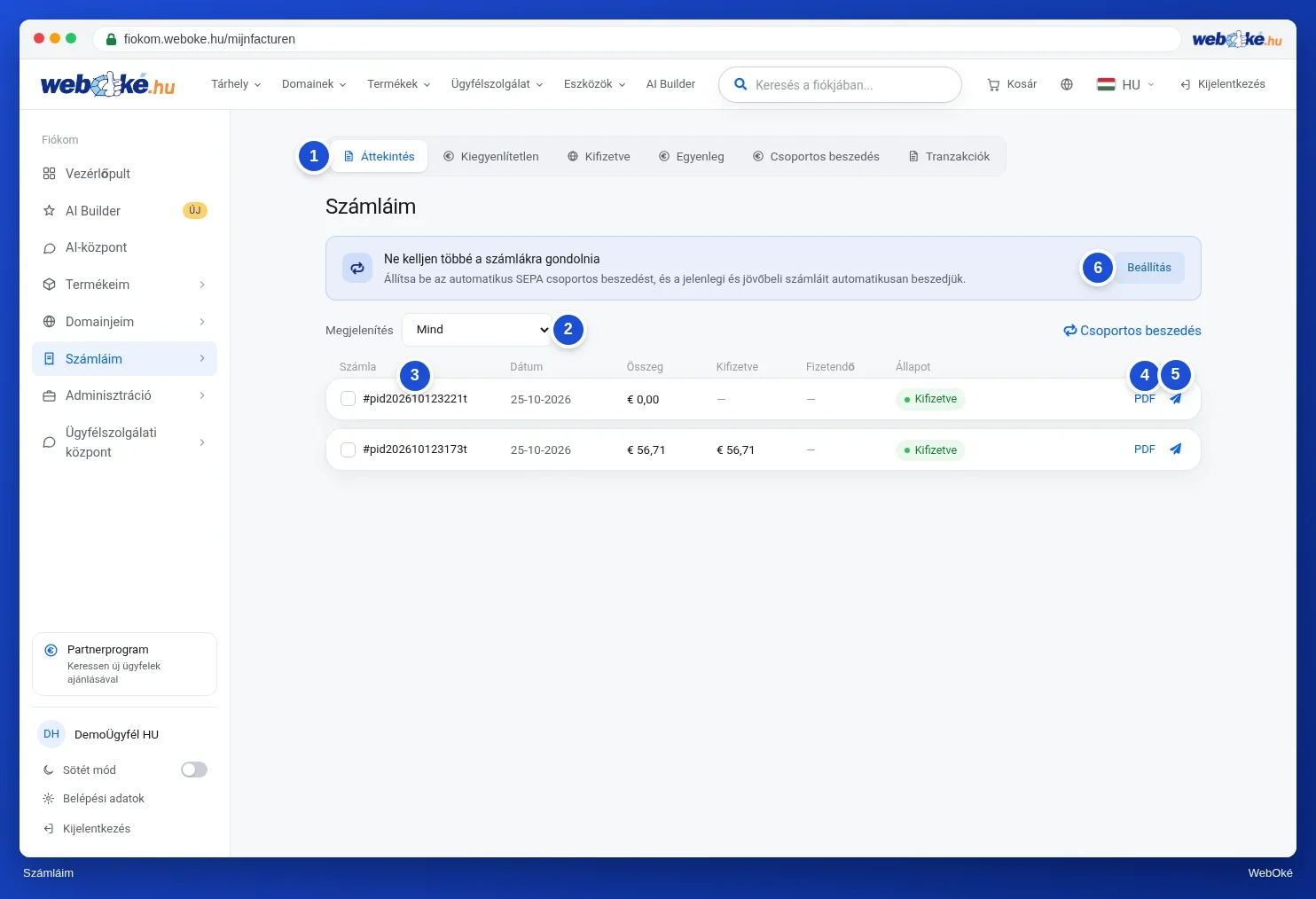
- Kiegyenlítve: a befizetés megérkezett. Az emlékeztető és a befizetés keresztezte egymást. Nincs teendője.
- Feldolgozás alatt: folyamatban van egy automatikus beszedés. Ilyenkor ne fizesse be újra saját maga a számlát.
- Kiegyenlítetlen: a befizetés még nem érkezett meg hozzánk, vagy még nem történt meg a párosítás. Ebben az esetben nézze meg a 2. lépést.
2. lépés: mennyi ideig tart a feldolgozás?
- Online fizetés esetén (például iDEAL, bankkártya, PayPal vagy Bancontact) a Fizetés gombon, a fizetési linken vagy a QR-kódon keresztül: a befizetés azonnal feldolgozásra kerül. A számla ezután röviddel már kiegyenlítettként jelenik meg. Lásd: Fizetés fizetési linkkel vagy QR-kóddal.
- Önálló átutalás esetén: a számla nyitva marad, amíg az összeg meg nem érkezik a számlánkra. Ez általában legfeljebb egy munkanapot vesz igénybe. A banki befizetéseket óránként lekérdezzük, és a közleményben szereplő számlaszám alapján automatikusan párosítjuk a megfelelő számlával.
- Automatikus beszedés esetén: a számla Feldolgozás alatt státuszban van, amíg az összeget le nem vonják. Ha a beszedés sikertelen volt, a számla ismét Kiegyenlítetlen státuszba kerül. Ebben az esetben olvassa el az Automatikus beszedés aktiválása című cikket.
3. lépés: a számlaszám nélkül utalt?
Ha a számlaszám nem szerepel, vagy helytelenül szerepel a közleményben, akkor nem tudjuk automatikusan párosítani a befizetést. Az is előfordulhat, hogy a párosítás nem sikerül, ha egy összegben utal több számla ellenértékét, vagy ha az utalt összeg eltér a számlán szereplő összegtől.
Ilyenkor küldjön nekünk egy ticketet a következőkkel:
- a számlaszámot vagy számlaszámokat;
- a befizetésről készült kivonatot a bankalkalmazásából vagy az internetbanki felületéről, amelyen látható a dátum, az összeg, a kedvezményezett és a közlemény.
Ezt követően manuálisan párosítjuk a befizetést a számlájával.
Részletes leírás képernyőképekkel: Számlák megtekintése és letöltése és Számla fizetése (akár egyszerre több is) a Fiókom útmutatóban.