
Kā es varu piekļūt sava hostinga pakotnes vadības panelim (DirectAdmin)?
Izmantojot WebOké, Jūs varat pārvaldīt savu hostinga pakotni DirectAdmin vidē: e-pasta adreses, datubāzes, FTP, DNS un citas funkcijas. Pieteikšanās notiek no Mans WebOké, bez atsevišķas paroles. Vai DirectAdmin neatveras? Tālāk varat uzzināt, kā rīkoties šādā gadījumā.
Kā atvērt DirectAdmin
- Piesakieties Mans WebOké.
- Izvēlnē noklikšķiniet uz Mani produkti.
- Pie sava hostinga pakotnes noklikšķiniet uz pogas DirectAdmin. Atvērsies jauna cilne, un Jūs uzreiz būsiet pieteikušies attiecīgajā serverī.

Ja pie pakotnes noklikšķināsiet uz Pārvaldīt, tur atradīsiet pogu Uz DirectAdmin. Šajā lapā ir norādīts arī Jūsu servera nosaukums, DA lietotājs, patēriņš un bloks DA paroles maiņai.
Citi veidi
- Tieši, izmantojot https://servernaam:2222, ar savu DA lietotājvārdu un DA paroli.
- Izmantojot savu domēnu: www.jouwdomein.nl/config, tiklīdz Jūsu domēns norāda uz mūsu serveri.
- Izmantojot MI asistentu: lūdziet pieteikties un noklikšķiniet uz Pieteikties DirectAdmin.
DirectAdmin neatveras?
Izpildiet šos soļus tālāk norādītajā secībā.
- Vai ir traucējums? Apskatiet statusa lapu. Ja tur redzams paziņojums par Jūsu serveri, mēs jau strādājam pie risinājuma. Šādā gadījumā Jums nav jāveido pieteikums. Skatiet Traucējumi un apkope: statusa lapa.
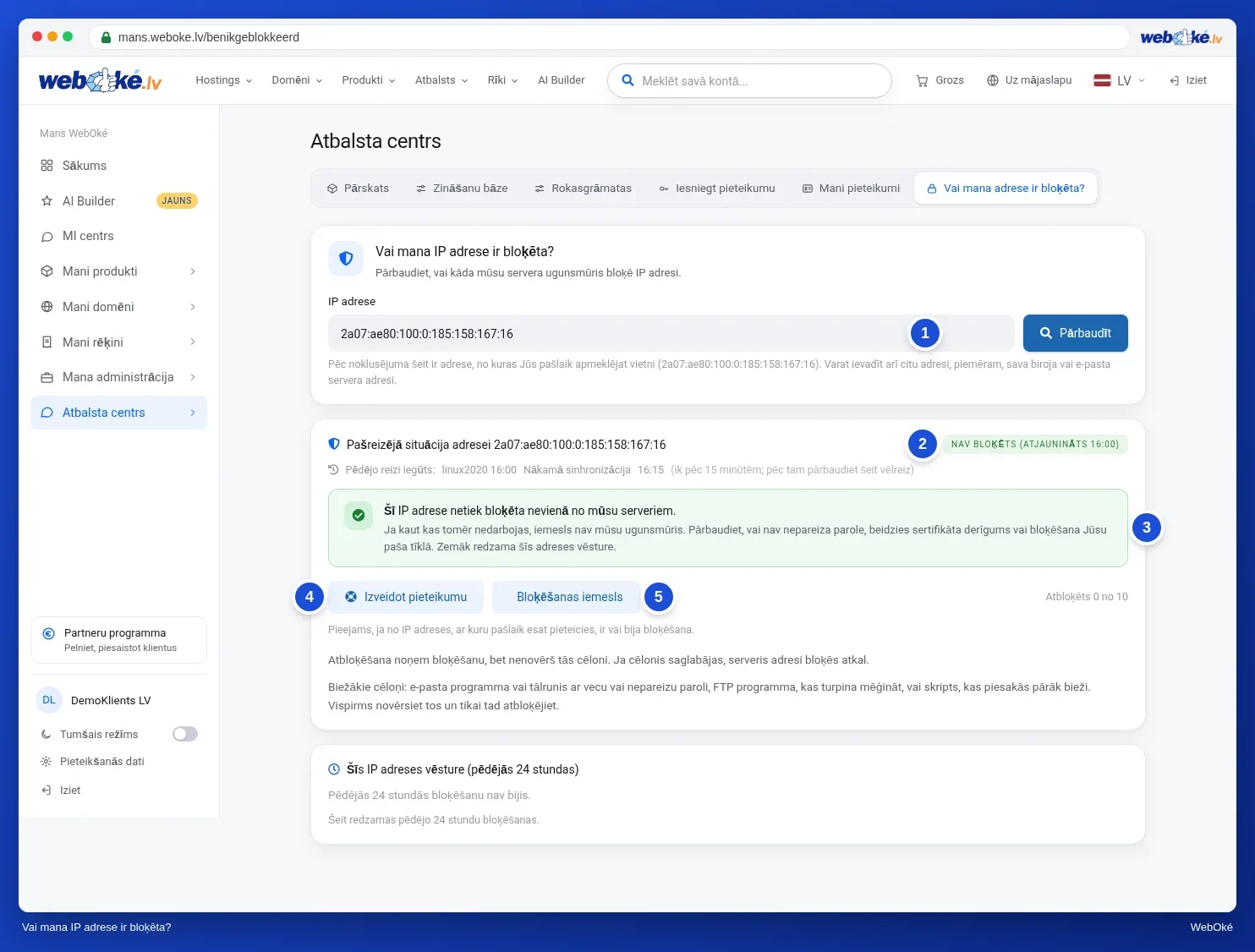
- Vai Jūsu IP adrese ir bloķēta? Vai DirectAdmin, Jūsu tīmekļa vietne un e-pasts pēkšņi nedarbojas no Jūsu interneta savienojuma, bet gan darbojas Jūsu tālrunī, izmantojot 4G vai 5G? Visticamāk, mūsu ugunsmūris bloķē Jūsu IP adresi, parasti tādēļ, ka kādā e-pasta programmā ir norādīta veca parole. Pārbaudiet to un paši atbloķējiet IP adresi lapā Vai es esmu bloķēts? Pēc tam vispirms pareizi iestatiet paroli programmā, kas izraisīja bloķēšanu. Vairāk skaidrojumu: Vai es esmu bloķēts? Jūsu IP adrese un mūsu ugunsmūris.
- Izmēģiniet citu pieteikšanās veidu. Vai izmantojat adresi ar
:2222? Dažos tīklos, piemēram, uzņēmumos, skolās vai publiskā wifi tīklā, 2222. ports ir slēgts. Šādā gadījumā piesakieties, izmantojot pogu Mans WebOké. Vai poga vairs nedarbojas vai Jūs uzreiz tiekat atslēgts? Pieteikšanās saite darbojas tikai vienu reizi, un sesija beidzas pēc 60 minūtēm: vienkārši vēlreiz noklikšķiniet uz DirectAdmin sadaļā Mani produkti. - Vai Jūsu parole netiek pieņemta? Izmantojiet savu DA lietotājvārdu, nevis e-pasta adresi vai domēna nosaukumu. Jūsu pastkastes parole DirectAdmin nedarbosies. Ja neesat pārliecināti, iestatiet jaunu DA paroli, skatiet Kā nomainīt DirectAdmin vadības paneļa paroli?
- Vai neredzat pogu DirectAdmin? Tad Jūsu pakotne nav aktīva (sadaļā Mani rēķini pārbaudiet, vai nav kāds neapmaksāts rēķins), tā nav hostinga pakotne, vai arī esat pieteicies kā papildu lietotājs bez atbilstošām tiesībām.
Vai pēc tam joprojām neizdodas? Izveidojiet pieteikumu, izmantojot Atbalsta centrs › Iesniegt pieteikumu. Norādiet, par kuru pakotni ir runa, kā Jūs mēģināt pieteikties un kādu paziņojumu redzat.
Skatiet arī DirectAdmin rokasgrāmatā: Trīs veidi, kā pieteikties, Tieša pieteikšanās uz porta 2222 un Pieteikšanās problēmu novēršana.
Plašāks skaidrojums ar ekrānuzņēmumiem: Pieteikšanās, izmantojot Mans WebOké DirectAdmin rokasgrāmatā.