
SSL sertifikāta aktivizēšana, atjaunošana un problēmu novēršana
Ar SSL sertifikātu Jūsu tīmekļa vietne ir pieejama, izmantojot https, ar slēdzeni adreses joslā. WebOké piedāvā bezmaksas Let's Encrypt sertifikātu, kas tiek automātiski atjaunots. Zemāk lasiet, kā to ieslēgt, kā tas darbojas ar subdomēniem un ko darīt, ja sertifikāta derīguma termiņš ir beidzies vai Jūsu vietne tomēr rāda "nav droši".
Jauni domēni parasti automātiski saņem sertifikātu dažu stundu laikā pēc tam, kad domēns norāda uz mūsu serveri. Neredzat slēdzeni? Tad varat to ieslēgt pats DirectAdmin vidē.
Kā ieslēgt sertifikātu
- Pieslēdzieties DirectAdmin: dodieties sadaļā Mans WebOké uz Mani produkti un pie sava hostinga pakotnes noklikšķiniet uz DirectAdmin.
- Sadaļā Konta pārvaldība noklikšķiniet uz SSL/TLS sertifikāti. Ja Jums ir vairāki domēni, izvēlieties domēnu augšējā labajā pusē.
- Cilnē Pārvaldīt sertifikātus redzēsiet, vai sertifikāts jau ir izveidots. Ja redzat, ka ACME sistēma ir izslēgta, dodieties uz cilni ACME iestatījumi.
- Ieslēdziet Iespējot ACME, atstājiet pārējos iestatījumus nemainītus un apakšā noklikšķiniet uz Saglabāt izmaiņas.
- Atgriezieties sadaļā Pārvaldīt sertifikātus un pie Automātiska sertifikātu izsniegšana noklikšķiniet uz Pieprasīt tagad. Apstipriniet jautājumu.
Pieprasījums tiek apstrādāts fonā un parasti aizņem dažas minūtes. Pēc tam sertifikāts parādīsies sadaļā Sertifikātu saraksts. Tas attiecas uz Jūsu domēnu, www un arī mail, ftp, pop un smtp, un DirectAdmin to automātiski atjauno. Ja nenoklikšķināt uz Pieprasīt tagad, DirectAdmin to izdarīs pats 24 stundu laikā.
Sertifikāts subdomēnam
Subdomēns, piemēram, shop.jousudomens.nl, automātiski saņem savu vietu sertifikātā. Jums nekas atsevišķi nav jāpasūta.
- Izveidojiet subdomēnu sadaļā Subdomēnu pārvaldība un pārliecinieties, ka tas DNS ierakstos norāda uz mūsu serveri.
- DirectAdmin pieprasa sertifikātu nākamajā automātiskajā reizē, 24 stundu laikā. Ja negribat gaidīt, noklikšķiniet sadaļā SSL/TLS sertifikāti uz Pieprasīt tagad.
- Vai subdomēnam redzat sertifikātu uz servera vārda (piemēram, linux2023.webawere.nl), vai paziņojumu, ka nosaukums nesakrīt? Tad subdomēnam vēl nav sava sertifikāta. Pārbaudiet DNS un pieprasiet sertifikātu vēlreiz.
- Aizstājējzīmju (wildcard) sertifikātu (*.jousudomens.nl) var izmantot tikai tad, ja Jūsu domēna DNS atrodas pie WebOké (ns1.webawere.nl un ns2.webawere.nl). Ja Jūsu DNS atrodas citur, piemēram, pie Cloudflare, tad sadaļā ACME iestatījumi izslēdziet slēdzi Dot priekšroku wildcard sertifikātiem. Tādā gadījumā saņemsiet sertifikātu ar atsevišķiem nosaukumiem, kas darbojas tikpat labi.
Vairāk par to lasiet rakstā Sertifikāts www, subdomēniem un wildcard. Ja subdomēns pats vēl nedarbojas, lasiet Izveidotais subdomēns nedarbojas.
Pieprasījums neizdodas?
Vai redzat sarakstu sadaļā Neizdevušās HTTP pārbaudes? Tad Let's Encrypt nevar pārbaudīt šos nosaukumus. Parasti domēns (vēl) nenorāda uz mūsu serveri, piemēram, tāpēc, ka pārvietošana vēl turpinās vai DNS atrodas citur. Pēc DNS izmaiņām dažkārt paiet dažas stundas, pirms sertifikātu var pieprasīt. Izmantojot Domēna veselība, Jūs ātri redzēsiet, vai Jūsu domēns norāda uz mums.
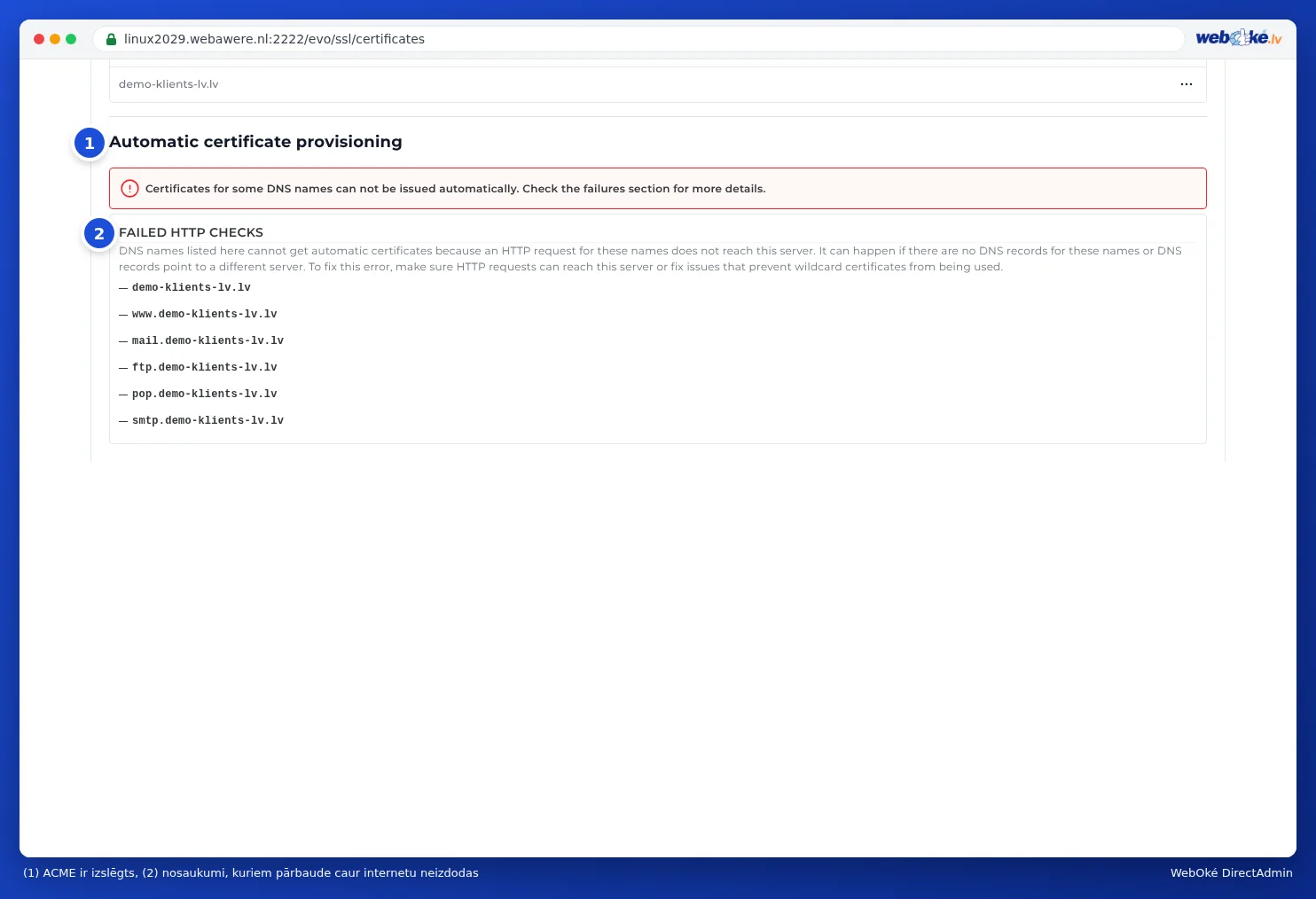
Ja sarakstā ir tikai mail, ftp, pop vai smtp, un Jūsu e-pasts atrodas citur, tad tā nav problēma: Jūsu tīmekļa vietne tik un tā saņems sertifikātu.
Sertifikāta derīguma termiņš beidzies vai nav atjaunots?
DirectAdmin automātiski atjauno sertifikātu, taču tam katru reizi ir jāspēj no jauna pārbaudīt Jūsu domēnu, izmantojot Let's Encrypt. Ja sertifikāta derīguma termiņš ir beidzies, tad šī pārbaude ir neveiksmīga. Pārbaudiet šos punktus:
- Vai Jūsu domēns joprojām norāda uz mums? Pārbaudiet A ierakstu un arī AAAA ierakstu (IPv6). Ja kāds no tiem norāda uz citu serveri, pārbaude neizdosies. Skatiet Kā pārbaudīt, vai mans domēns norāda uz pareizo serveri?
- Vai izmantojat Cloudflare starpniekserveri (proxy)? Ja oranžais mākonītis ir ieslēgts, uz laiku to izslēdziet (pelēks mākonītis), līdz sertifikāts ir izveidots.
- Vai Jūsu DNS ir CAA ieraksts? Tad tajā ir jābūt letsencrypt.org. Pievienojiet to vai noņemiet CAA ierakstu.
- Vai Jūsu tīmekļa vietne bloķē pārbaudi? Let's Encrypt lejupielādē failu no mapes
/.well-known/acme-challenge/. Pašizveidots noteikums failā.htaccess, drošības spraudnis vai ar paroli aizsargāta mape var to kavēt. Uz laiku noņemiet šādu noteikumu vai izveidojiet izņēmumu mapei .well-known. - Vai esat kādreiz augšupielādējis savu sertifikātu? Ja tā derīguma termiņš beidzies vai tas neatbilst nosaukumam, izdzēsiet to sadaļā Sertifikātu saraksts. Tad DirectAdmin varēs atkal pieprasīt bezmaksas sertifikātu.
- Pieprasiet sertifikātu vēlreiz ar Pieprasīt tagad, kad esat novērsis cēloni.
Visus paziņojumus un risinājumus pārskatāmā veidā atradīsiet rakstā Let's Encrypt neizdodas: cēloņi un risinājumi.
Sertifikāts aktīvs, tomēr "nav droši"?
Jūsu sertifikāts darbojas, bet pārlūkprogramma nerāda slēdzeni vai parāda paziņojumu "nav droši"? Tad parasti tas ir viens no šiem cēloņiem:
- Jaukts saturs (mixed content): Jūsu lapa joprojām ielādē attēlus, fontus vai skriptus, izmantojot http://. Nospiediet pārlūkprogrammā F12 un atveriet cilni Console. Tur redzēsiet paziņojumus ar Mixed Content un adresi katrai sastāvdaļai, kas joprojām tiek ielādēta, izmantojot http. Aizstājiet šīs adreses ar https://.
- Nosaukums nav sertifikātā: Jūs, piemēram, atverat www, domēna norādi vai pārsūtītu domēnu, kuram nav sertifikāta. Noklikšķiniet uz ikonas pa kreisi no adreses un apskatiet, kuram nosaukumam sertifikāts ir izveidots. Pārliecinieties, ka šis nosaukums norāda uz mums, un pieprasiet sertifikātu vēlreiz.
- Jūs atverat vietni, izmantojot http: automātiski novirziet apmeklētājus uz https. Lasiet Obligāta apmeklētāju novirzīšana uz https.
Kā atrisināt jauktu saturu (mixed content) WordPress un citās tīmekļa vietnēs, lasiet rakstā Nav slēdzenes vai "nav droši": jaukta satura risināšana.
Vai neizdodas atrisināt pašiem?
Palūdziet MI asistentam sadaļā Mans WebOké pārbaudīt Jūsu sertifikātu vai izveidojiet pieteikumu. Norādiet savu domēna nosaukumu un to, ko redzat sadaļā Neizdevušās HTTP pārbaudes.
Izvērsts skaidrojums ar ekrānuzņēmumiem: Bezmaksas Let's Encrypt sertifikāta pieprasīšana DirectAdmin rokasgrāmatā.